windows8 WIN8.1でも同様の動作が可能です


1.OSが起動できる場合 その1

スタートボタンを押して、電源→「Shift」(シフト)ボタンを押しながら再起動を押す
その後に下記の画面が出てきます

トラブルシューティングを選択

詳細オプションを選択

スタートアップ設定を選択

画面右下の再起動を選択

キーボードの 4を押下
※ ネットワーク接続を継続したい場合は 5 を選択
2. OS起動できる場合 その2
スタートメニューの設定→更新とセキュリティ→ 回復→PCの起動をカスタマイズする の今すぐ再起動をする
3. トラブル時 電源は入るけど OSが起動できない
→強制終了を2度繰り返す

「自動修復を準備しています」が出た後に先述の詳細オプションに入る画面に入れるようになるっす


ここで注意なのが
強制終了ってなんなのかってことです
ハードディスクにアクセス前のパソコンって電源ボタン1回押しで電源がすぐに切れます
これは強制終了じゃありません
→例えば、ブートメニューとかBIOS(バイオス)
ハードディスクにアクセスしてる最中に
電源ボタンを5秒以上、長押しすることで電源を落とすことが強制終了です
なるべくなら避けたい動作です
非常時だけに限りましょうね・・・・・
1.OSが起動できる場合 その1
スタートボタンを押して、電源→「Shift」(シフト)ボタンを押しながら再起動を押す
その後に下記の画面が出てきます

トラブルシューティングを選択
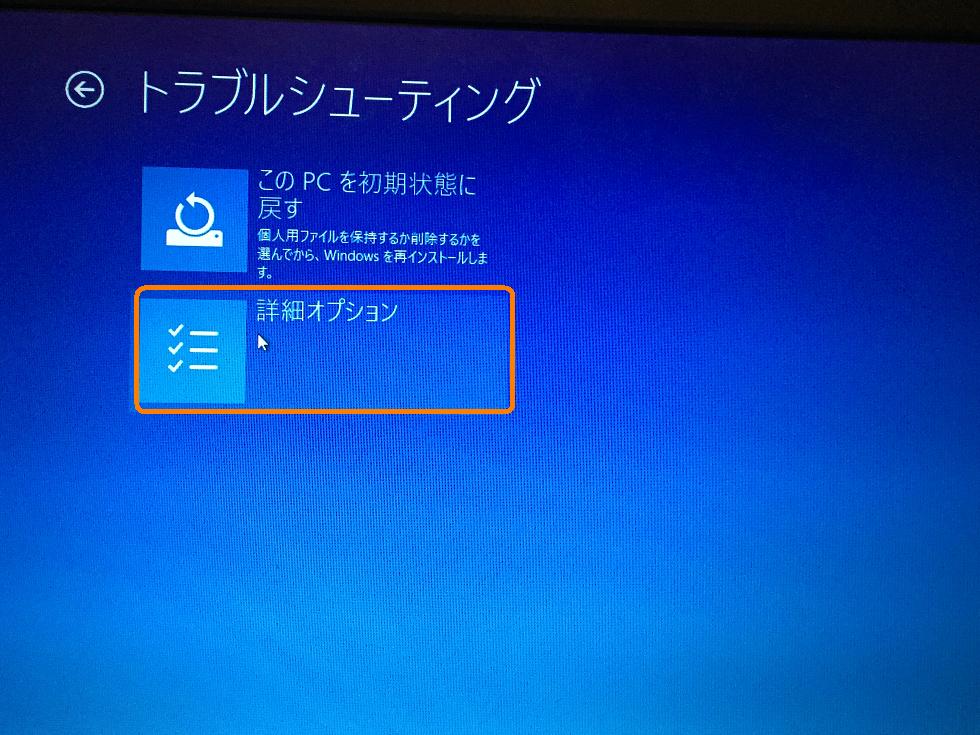
詳細オプションを選択
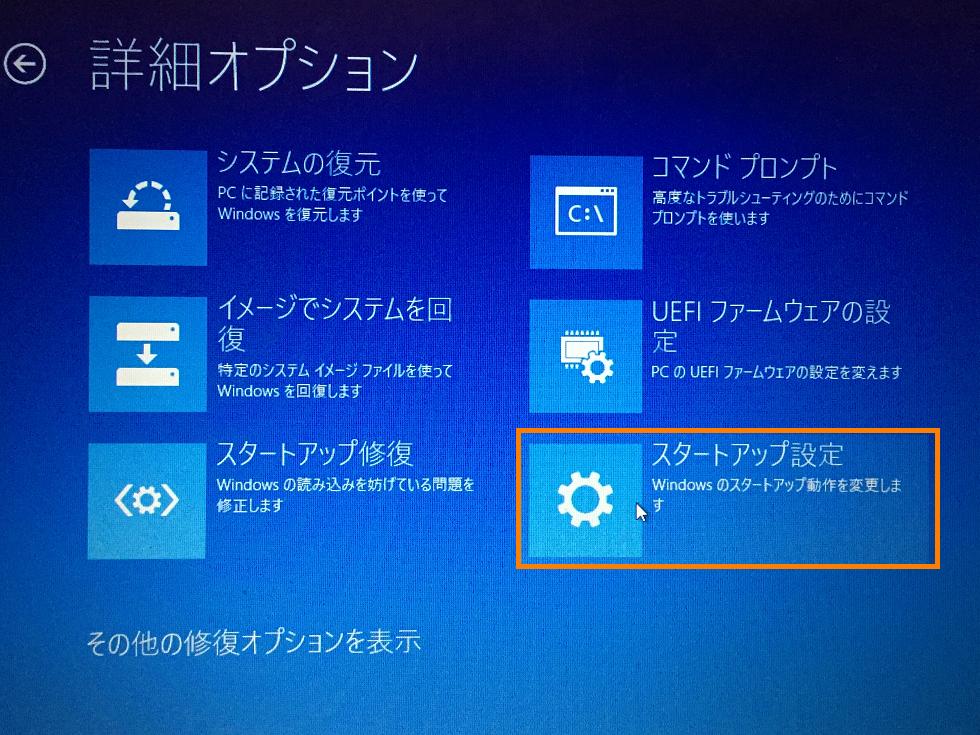
スタートアップ設定を選択

画面右下の再起動を選択
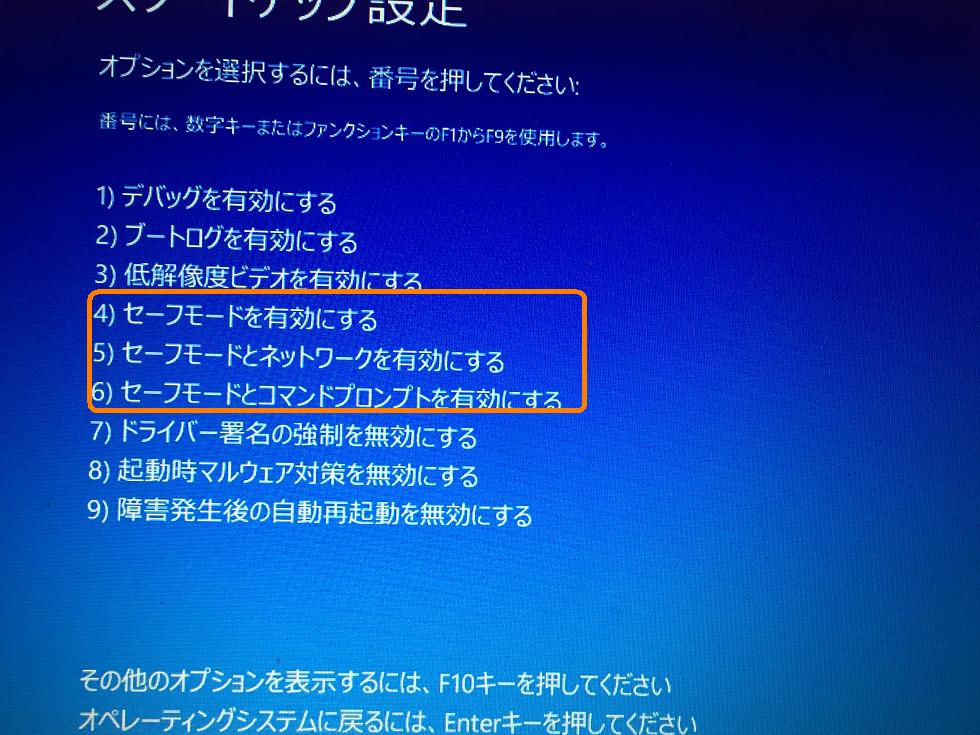
キーボードの 4を押下
※ ネットワーク接続を継続したい場合は 5 を選択
2. OS起動できる場合 その2
スタートメニューの設定→更新とセキュリティ→ 回復→PCの起動をカスタマイズする の今すぐ再起動をする
3. トラブル時 電源は入るけど OSが起動できない
→強制終了を2度繰り返す

「自動修復を準備しています」が出た後に先述の詳細オプションに入る画面に入れるようになるっす
ここで注意なのが
強制終了ってなんなのかってことです
ハードディスクにアクセス前のパソコンって電源ボタン1回押しで電源がすぐに切れます
これは強制終了じゃありません
→例えば、ブートメニューとかBIOS(バイオス)
ハードディスクにアクセスしてる最中に
電源ボタンを5秒以上、長押しすることで電源を落とすことが強制終了です
なるべくなら避けたい動作です
非常時だけに限りましょうね・・・・・
