【OS全般】 シンプルなデータバックアップ ディレクトリを押さえる
バックアップはry(以下略
今回の記事は限定記事です
何限定?
データの保存先をいじらない人限定のお話です
僕のように、Dドライブ直下にデータを置く人は見なくてもいいです(・∀・)キリッ
【方法】
1.スタートからコンピュータを開き、ローカルディスクCを開く
2.ユーザーを開きユーザー名を右クリックでコピーする
3.(外付けHDDとかメモリキーとか)好きなところに貼り付ける
但しこれで取れるデータを把握しなくては駄目ですよ(☆゚∀゚)
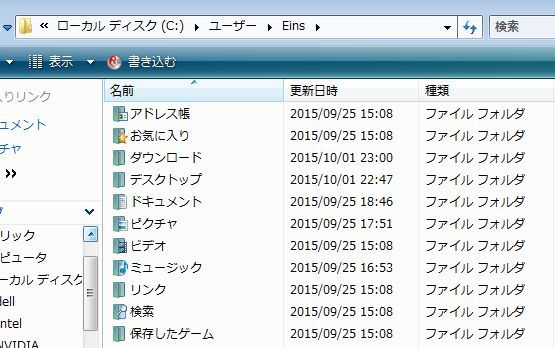
デスクトップを筆頭に
ピクチャ
ドキュメント
ビデオ
ミュージック(ItunesもWindowsMediaPlayerもここに保存されます)
アドレス帳(お使いのメールソフトをよくご確認ください)
お気に入り(インターネットエクスプロラーのお気に入りがここ)
ダウンロード
リンク
この場所からはアプリケーションのデータとかは取れません
Outlookとか特にそうですね
僕はOfficeソフトは専門ではないのであまり触れませんが
ソフトウェア上からバックアップをとるものがあります
ディレクトリとは階層表示 どの順番のどの場所にあるのか
を把握できます
下記の写真では
ローカルディスク(C:)の中の ユーザーの Einsの中を表示しています
ということですね

ちなみに左側のフォルダマークをクリックすると

この表示に変わります
この表現を抑えておくと、わかりやすいです

ランキングに参加しています.
記事内容が役にたちましたら、押して頂けるとうれしいです。励みになります^^


にほんブログ村
【VISTA】OS機能でバックアップ
いつも冒頭で書いてることですが
データのバックアップは二つ以上の機器に同じデータを保管することです
しつこいですね・・・
でも外付けHDDだって故障するんですよ・・・・
1代目HDDはHDD認識なしになってお陀仏になりました・・・・
それでも4,5年は持ちました
PR
ファイルとフォルダのバックアップ
お奨め度★★★★☆
◆メリット
OSにお任せなので手間が多少減ります
定期バックアップとしてはお奨めです
◆デメリット
圧縮データになるためそのデータが無事かどうかが解凍してみないとわかりません
またOSのアップグレード手順として
MSも移行手順として下記URLを作成しています
ファイルを個別にバックアップする(Windows Vista編)
【方法】
1.スタートボタンからコントロールパネル→システムとメンテナンス→ファイルのバックアップを開く

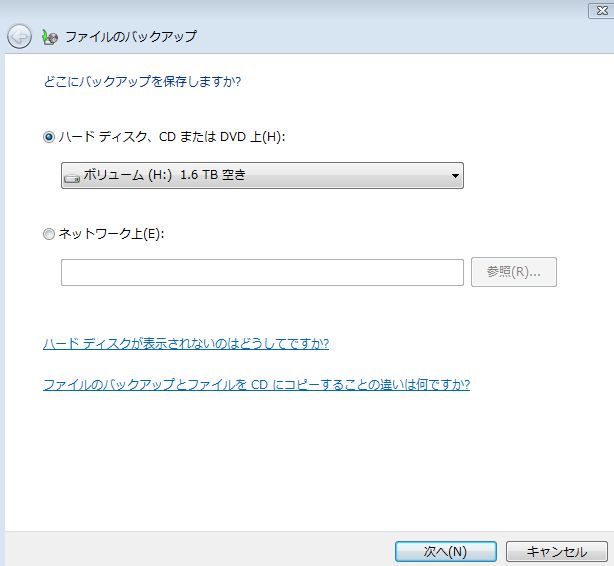
2.ファイルのバックアップ画面で バックアップを保存する場所を選択し次へ
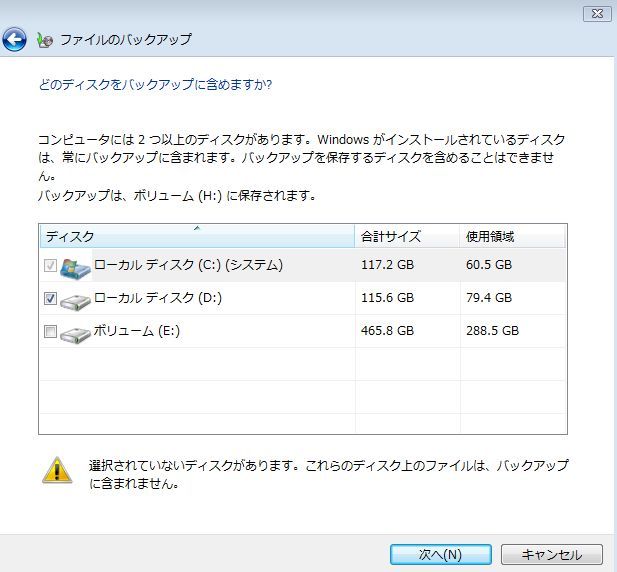
3.今度はバックアップをする場所を選択
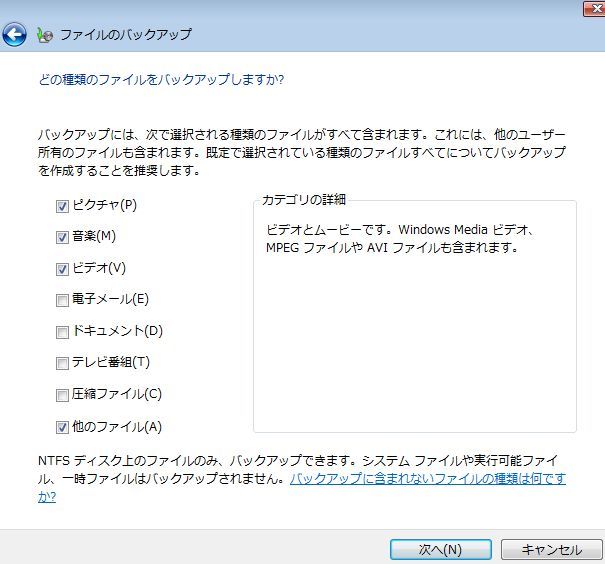
4.バックアップするファイルの種類を選択
5.スケジュールの選択をして「設定を保存しバックアップを開始」を選択

できるだけ毎日とるべきだとは思うんですよ・・・・・・
僕の場合は Dドライブに入れてるためOS障害には強いです
HDDがとんだ場合はこのバックアップで何とかする予定です・・・・・・・。
差分が恐ろしい・・・(((( ;゚д゚)))
【Vista】コンプリートPC Windows Complete
VISTAになって動作が重くなったり、画面の内容が変わったことでだいぶ批評を受けました
だって使いづらいんだもん( ´,_ゝ`)
しょうがない・・・仕様が無い・・・・・・
フォローするつもりもないんですが、VistaSP2にあげてエアロとかサイドバーを切っておくと軽いですよ・・・(`・ω・´)

Windows Complete PC
お奨め度★★☆☆☆
Windows7では別の名称になりました.なぜでしょう・・・・
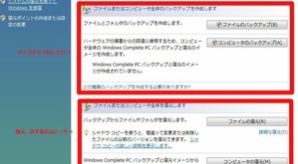
VISTAの場合、ハードウェアの障害からの回復に使用するために、コンピュータ全体のWindows CompletePC バックアップと復元のイメージを作成することができます
HDDが壊れる→HDD交換→OS再インストール(ドライバインストール)→以前と同じSPの適用をする
その後にWindows CompletePCを使用して元の状態に戻すことができます
疑問点 HDDの容量が変わった場合適用できるかどうか・・・・
後ほど調べて回答します・・・・
◆メリット
初期化後復旧が楽(うまくいけば)
多くSWを入れる方はお奨め 時短につながるっす
◆デメリット
失敗することがある
→これ、Windowsの状態をある程度同じにしないと駄目っぽくて、せっかく作ったイメージも適用できないことがしばしば・・・・。
あと領域がなぜか選べない・・・・・
そのデータ自体が大きい
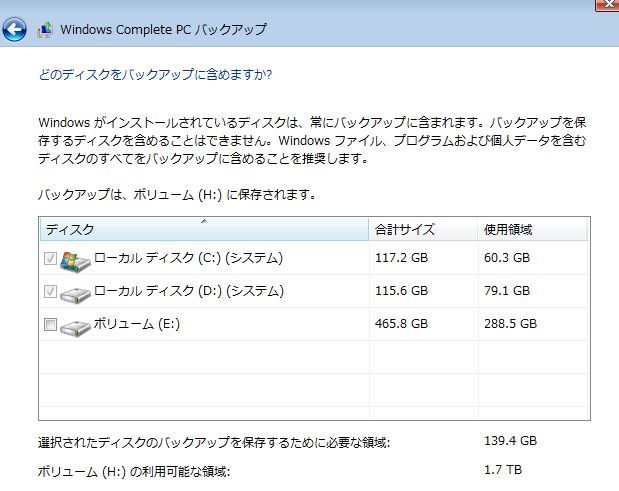
【方法】
1.スタートボタンからコントロールパネル→システムとメンテナンス→バックアップと復元センターを開く
2.コンピュータのバックアップを選択
3.バックアップを保存する場所を選ぶ(外付けHDDかネットワーク上のなにか)
4.バックアップをする場所を選ぶ
以上です
(ちょと大雑把っすね)
OS初期の段階でSWなどを入れた状態のイメージを取るのはお奨めします
だがしかし
ImageでかいよImage
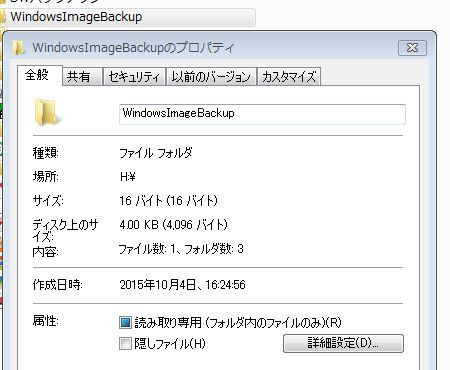
でかすぎて反映されない・・・
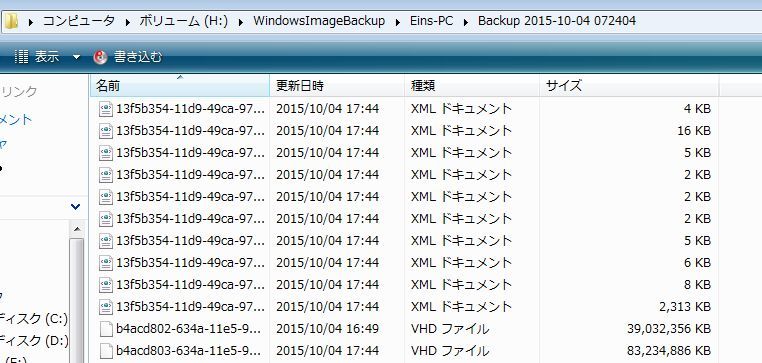
83GBと39GBだと・・・ヽ(#`Д´)ノ
そんな理由でお奨め度★二つでした

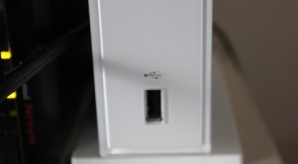
ATerm BL900HWのUSB端子で NAS と思ったら・・・。
長年、NTT東日本のふれっつ光を利用していましたが
一軒家タイプのプランがまったく安くならないこと苛立ちを覚え
KDDIに変更しました・・・・・
変えた直後にnTTの一軒家タイプも料金安くなりました・・・・・
よくあることです・・・・
届いた機器はAterm BL900HW
元々Buffaloの無線LANを使用していましたので無線契約なし
このAterm BL900HW
なぜか前面にUSB端子が・・・・・・
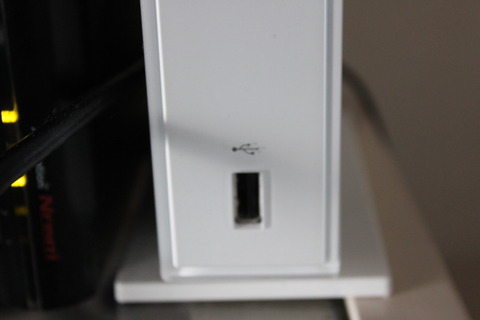
そうUSBを繋げてセットアップすればネットワークストレージとして使えるのです
小躍りしながらUSBポートに外付けHDDを繋げて
Aterm機能詳細ガイドをみたら・・・
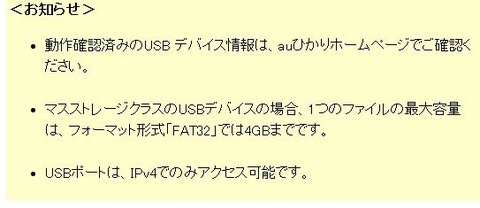
フォーマット形式は「FAT32」・・・・
NTFSじゃないだと・・・・・・
買ってすぐにNTFSにしちゃったよ・・・・・
これから導入ご予定の方は是非! 外付けHDDをFat32のままでNASとしてお使いください
一つのファイルが4GB超えること 動画とか、、、高解像度の写真でもあまりないですよ・・・・。
一軒家タイプのプランがまったく安くならないこと苛立ちを覚え
KDDIに変更しました・・・・・
変えた直後にnTTの一軒家タイプも料金安くなりました・・・・・
よくあることです・・・・
届いた機器はAterm BL900HW
元々Buffaloの無線LANを使用していましたので無線契約なし
このAterm BL900HW
なぜか前面にUSB端子が・・・・・・

そうUSBを繋げてセットアップすればネットワークストレージとして使えるのです
小躍りしながらUSBポートに外付けHDDを繋げて
Aterm機能詳細ガイドをみたら・・・

フォーマット形式は「FAT32」・・・・
NTFSじゃないだと・・・・・・
買ってすぐにNTFSにしちゃったよ・・・・・
これから導入ご予定の方は是非! 外付けHDDをFat32のままでNASとしてお使いください
一つのファイルが4GB超えること 動画とか、、、高解像度の写真でもあまりないですよ・・・・。
【データバックアップ】バックアップの入り口?外付けHDDを購入する
データバックアップは2つ以上の機器にデータを残すことです
先述の一つのドライブにパーティションを分けてデータバックアップをすること
実はこれ、一つの機器に対して行っていることなので厳密にはバックアップ先としては弱いです・・・・。
僕個人はOS再インストールから組みなおしをするので
OSとSW領域をCドライブ
データはDドライブ と外付けHDDで管理をするやり方を取っています。
外付けHDDを購入する
※USBメモリキーを購入するのでもありですね
【お奨め度】★★★★★
写真などのデータ管理が多い人はこのやり方がポピュラーです
◆メリット
シンプルです。買って繋ぐだけ
◆デメリット
費用が発生します。


【購入前の注意点】
1.容量を確認する
データバックアップ用ですので、パソコン本体のHDDよりも容量が多い必要はありません
データ量が多くないって方はUSBメモリキーで十分です
2.HDDの機能を確認する
HDDにも仕様があります
対応OS VISTA、Windows7対応なのかMACに対応してるのか・・・
USBの規格 2.0対応か3.0対応か
※お使いのコンピューターの仕様と合わせましょう(´∀`*)
3.電源タイプ
据置型か持ち運び型(バスパワー対応)か でもありますが
意外とACアダプタが無いほうが便利です
4.保証
たいてい1年保証が多いですが稀に3年保証の商品があります
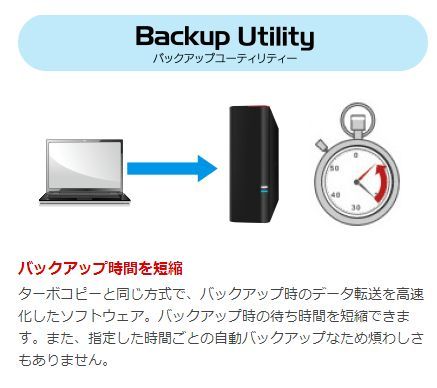
5.バックアップSWが付いてくる!
自動的にバックアップを行ってくるソフトウェアをつけてくれる。
この点については、OSにも同等機能があります
但し、バックアップファイルが圧縮タイプなのかそのままコピーなのか結構重要ですよ
僕は圧縮バックアップはあまり好みではないです
例 buffalo Backup Utility
【番外1】 内蔵型HDDをUSB変換する
これ、実は壊れたHDDからデータを吸い上げる方法の一つでもあります
仕組みは簡単です
1.HDDをパソコン本体から外す
2.USB変換ケーブルをつける
3.別のパソコンに繋いでコンピューターからみえるかどうか
そう、見えるかどうかなんです。元々壊れたHDDの壊れ方によるので確実とは言い難いっす
けど、最初から余っているHDDを外付けにすることができるので
便利ですし、非常時に使えます
【番外2】 ネットワークストレージHDD
最近はNAS(ネットワークストレージ)タイプのHDDも増えています
◆メリット
複数のパソコンに対して有効です
◆デメリット
ちょっとだけ高額
ネットワーク設定をしないと使えない。設定が面倒くさい
BUFFALO リンクステーション スマホ・タブレットで使える ネットワークHDD(NAS) 1TB LS210D0101C
さて、購入して繋ぐだけの外付けHDDですが 繋いだだけではバックアップしてくれません
それぞれのバックアップ方法は後日にしましょう・・・。
先述の一つのドライブにパーティションを分けてデータバックアップをすること
実はこれ、一つの機器に対して行っていることなので厳密にはバックアップ先としては弱いです・・・・。
僕個人はOS再インストールから組みなおしをするので
OSとSW領域をCドライブ
データはDドライブ と外付けHDDで管理をするやり方を取っています。
外付けHDDを購入する
※USBメモリキーを購入するのでもありですね
【お奨め度】★★★★★
写真などのデータ管理が多い人はこのやり方がポピュラーです
◆メリット
シンプルです。買って繋ぐだけ
◆デメリット
費用が発生します。
【購入前の注意点】
1.容量を確認する
データバックアップ用ですので、パソコン本体のHDDよりも容量が多い必要はありません
データ量が多くないって方はUSBメモリキーで十分です
2.HDDの機能を確認する
HDDにも仕様があります
対応OS VISTA、Windows7対応なのかMACに対応してるのか・・・
USBの規格 2.0対応か3.0対応か
※お使いのコンピューターの仕様と合わせましょう(´∀`*)
3.電源タイプ
据置型か持ち運び型(バスパワー対応)か でもありますが
意外とACアダプタが無いほうが便利です
4.保証
たいてい1年保証が多いですが稀に3年保証の商品があります
5.バックアップSWが付いてくる!
自動的にバックアップを行ってくるソフトウェアをつけてくれる。
この点については、OSにも同等機能があります
但し、バックアップファイルが圧縮タイプなのかそのままコピーなのか結構重要ですよ
僕は圧縮バックアップはあまり好みではないです
例 buffalo Backup Utility
【番外1】 内蔵型HDDをUSB変換する
これ、実は壊れたHDDからデータを吸い上げる方法の一つでもあります
仕組みは簡単です
1.HDDをパソコン本体から外す
2.USB変換ケーブルをつける
3.別のパソコンに繋いでコンピューターからみえるかどうか
そう、見えるかどうかなんです。元々壊れたHDDの壊れ方によるので確実とは言い難いっす
けど、最初から余っているHDDを外付けにすることができるので
便利ですし、非常時に使えます
【番外2】 ネットワークストレージHDD
最近はNAS(ネットワークストレージ)タイプのHDDも増えています
◆メリット
複数のパソコンに対して有効です
◆デメリット
ちょっとだけ高額
ネットワーク設定をしないと使えない。設定が面倒くさい
BUFFALO リンクステーション スマホ・タブレットで使える ネットワークHDD(NAS) 1TB LS210D0101C
さて、購入して繋ぐだけの外付けHDDですが 繋いだだけではバックアップしてくれません
それぞれのバックアップ方法は後日にしましょう・・・。
【データバックアップ】データファイル管理/パーティションを分ける
パソコンを使用する前にやっておきたいこと
データをどこに置くか これを最初に決めることが重要です
ご丁寧にマイクロソフト様はピクチャ、ドキュメントなどをCドライブ直下に用意しています
このまま使うのもOKです
但しバックアップを行っている前提であればですけどね・・・・
パーティションを分ける
【お奨め度】★★★☆☆
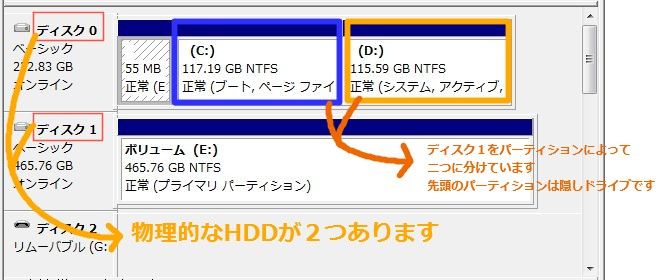
一つのHDDの中に仕切り(パーティションを入れて領域を二つ以上にすること
予想されるアクシデントと結果
HDD障害→程度によりますがデータが残る可能性あり
OS障害→最終解決策はOS再インストールです。別ドライブにあるデータは残ります
※OS上の操作やフリーソフトでHDDのCドライブを削減しDドライブを作成ができます
注意事項としてメーカーパソコンには初期化ツールが入ってます。パーティションをわけることで初期化ツールが正常に機能しないリスクがあります。事前にメーカーに確認しましょう
またパーティションを切ることで稀ではありますがOS起動不可のリスクがあります
事前に初期化する方法が確保できているか確認しましょう
【方法1】
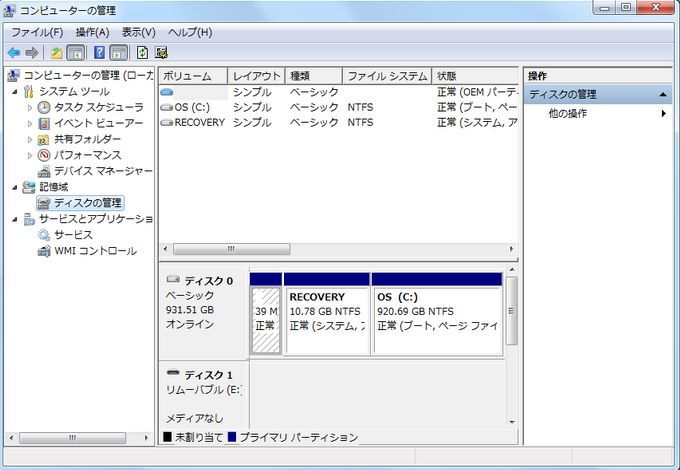
ディスクの管理からCドライブを圧縮→圧縮でできた未割当領域からパーティションを作成
◆メリット
費用が掛からない、簡単に行える
◆デメリット
自由に領域を決めれない、初期化ツールが利用できなくなる可能性がある
【方法2】
フリーソフト、有料ソフトを使用してパーティション分割
◆メリット
自由にパーティションを区切れる
◆デメリット
費用が発生する、初期化ツールが利用できなくなる可能性がある


【方法3】
OSの再インストールをする
◆メリット
自由にパーティションを区切れる
◆デメリット
時間が掛かる。ある程度パソコンについて素養がないと難しい
メーカーによってはOSメディアをつけないところがある(別途費用が必要)
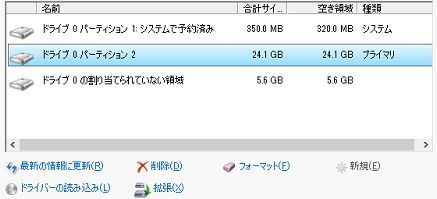
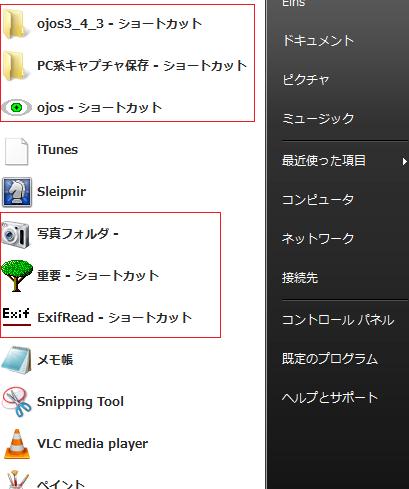
上記の方法後に 別ドライブにフォルダを作成しそのショートカットを
デスクトップやスタートメニューに入れておくことで目的のドライブにアクセスをする
あるいはここにCドライブのデータのバックアップを置くようにする
【結論】
最近のパソコンの状況からよると、必ずしもパーティションを分けることがよいとは
限らないところが多いです
昔はOSメディアを使ったOSフォーマットだけだったのが初期化ツールの登場で工場出荷時に戻す作業が容易になりました。
事前準備の手間の割りに

【データバックアップ】データバックアップの重要性
よくデータバックアップという言葉を聞きます
そして、以外と誤解されていることがあるんですが
データバックアップとは、同じデータを二つ以上の機器に残すことです
よく、Cドライブ以外にデータをおくといいっす!(・∀・)つ
外付けHDDにデータをおけばいいよ川 ̄_ゝ ̄)ノ
と聞きますが、それはOS起動不可の対策には有効です
仮にDドライブにデータを入れたとして、HDDが認識できない障害やDドライブの障害になった場合
そのデータは見れなくなります・・・・・。
また外付けHDDもそうです、購入してすぐに壊れない保証など誰もしてくれません
(メーカーは通常使用で故障した場合、保証期間に準じて修理、交換をしてくれるだけです)
方法はたくさんありますが
どれを信用し、どれが望ましいか選ぶのはユーザーの皆様次第です
もしくはまったくバックアップ必要ないぜ! ってのも男気あっていいですけどね
パーティションをわける→ パソコン本体のHDDを分けて使う
外付けHDD持っている→ Buffalo、IOデータなど
ネットワーク共有をしている→他のPCに同じデータを保管、ネットワークストレージの利用
クラウド管理ができる →GoogleDrive、Skydrive、DropBoxなど
CD/DVDに書き込みする→コンボドライブ、DVD±RW、ブルーレイドライブなどの書き込み可能ドライブ
USBメモリキーで管理する→メモリキー、SDカード

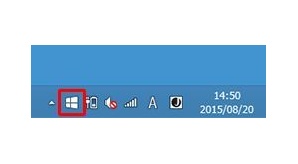
【OS全般】Win10へのアップグレード通知を消す
「ウィンドウズ10にあげろって五月蝿く出てくるんだよねー」
って軽く相談受けたので調べてみたら結構多いようですね・・・
僕はすぐに10にUpgradeしたので、煩わしさを感じることが無かったです(・∀・)
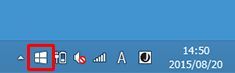
これですね・・・・
元々は7月以前にWindowsUpdateでインストールされた下記のプログラムが原因です
KB3035583 更新プログラムによって、Windows 8.1 および Windows 7 SP1 に Get Windows 10 アプリがインストールされます
【削除方法】
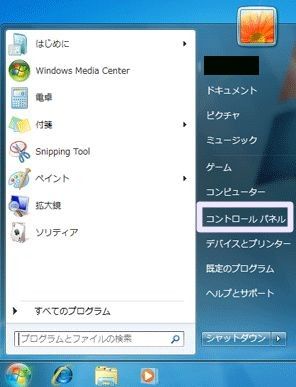
1. 画面左下のスタートボタン(windowsボタン)→コントロールパネルを押す
(Windows8.1/8の方はキーボードのWINDOWSボタンを押しながらX)→コンパネ
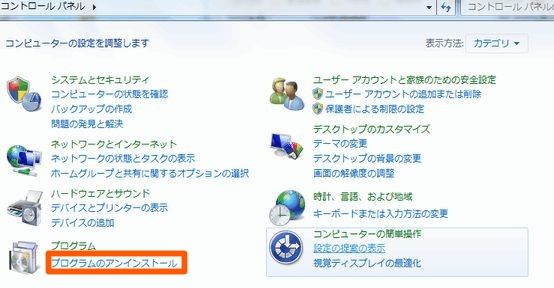
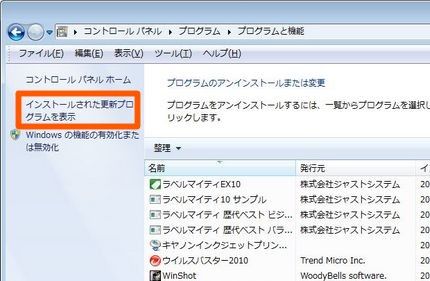
2. コンパネ内のプログラムのアンインストールの文字そのものをクリック
3.「プログラムと機能」の画面で、画面左上の「インストールされた更新プログラムを表示」をクリック
4.
①画面右上の検索窓に「KB3035583」を入力
②プログラム一覧から「Microsoft Windows(kb3035583)の更新プログラム」をクリック
③アンインストールをクリックする
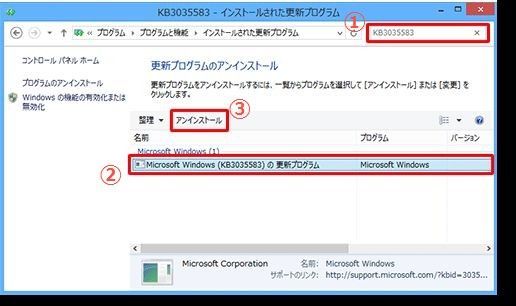
これで消せます
ん?なんだろう IE10やIE11に勝手にUpgradeする問題と同じにおいがする・・・・・
消してもまた出てくるのだろうか・・・・
style="display:inline-block;width:320px;height:100px"
data-ad-client="ca-pub-6391873070591648"
data-ad-slot="1919761477">
ランキングに参加しています.
記事内容が役にたちましたら、押して頂けるとうれしいです。励みになります^^
にほんブログ村
iPhone6 catalyst 完全防水・防塵・耐衝撃ケース


Trinity Catalyst Case for iPhone6
水の浸入を保護する等級として最高レベルの「8級」を実現。最大5mまでの水中使用が可能。 2mの高さから落としてもiPhoneを保護できる耐衝撃プロテクション 指紋認証技術「Touch ID」対応 アメリカ国防総省 軍事規格「MIL-STD-810」準拠 奥行き11.4mmの超薄型設計でスリムなボディ カメラ部分にはハードコート光学カメラレンズを採用し、歪みのない写真撮影が可能。 ケース使用時にすべてのボタンと機能が使用可能 タッチスクリーン対応 ストラップ同梱 防塵・防汚
スマートフォン一番人気 アイフォーン(iphone) つい最近 最新機種 6Sが出ましたね 僕はいつも最新機種がでると旧機種を買います。 このアイフォンシリーズ 防水が付いていません 巷の噂では7から登場するのではと言われていますが、数年先の販売でしょうね 現在の仕様書を見る限り、防水ではないようです 釣りやアウトドアへと出かける僕にとってはケースに防水機能が必要でした 防水機能付きのケースを探す中で2つの候補に絞りました


LifeProof 防水ケース for iPhone 6
防水・防塵・防雪・耐衝撃性能 指紋センサー対応 汎用ヘッドフォンアダプター付属 ※ヘッドフォンアダプターは防水仕様ではありません。 IP-68とMIL STD 810F-516の基準を備える。 ケースを装着したまま充電が可能(apple純正充電器) カメラ部分には光学ガラスレンズを使用し、歪みのない写真撮影が可能。 背面部分のデザインには、クリアバックウィンドウが取入れられ、Appleロゴの確認可能。 重量35 g
最近、MIL規格準拠製品を良く見かけます 簡単に言っちゃうと、米軍の採用基準に基づいてますよ そのテストをクリアしてますよーってことらしいです 詳しく確認されたい方はこちらから 米軍仕様と付いただけで頑丈そうなの伝わる
<title>Iphoneカバー Catalyst 防水ケース CT-WPIP144-BK</title>
元々、薄くなりすぎて持ち辛かったので丁度いいです
音量ボタン 結構固めです。Amazonレビューでも見かける内容です
僕はあまり気にしないですね~
ミュート切り替えは回転式です
肝心の端子保護部分
ここのゴムが外れてしまうと 完全防水の効果がなくなります
無くさないように気をつけなくては・・・・・・
防水テスト、水道水ですがちょっとだけぶち込んでみました
まったく問題ないでしょ?
これがあれば釣り場では大活躍に違いない
水深5mぐらいは問題ないみたいだから 今度は水中映像でも撮ってみます
【Vista】Vistaのサポート期限
XPがサポートを終了するんだって・・・・・・
ニュースなんかでは取り上げられましたが、これは以前から決められてることなんですよね
サポートが終了するってことは
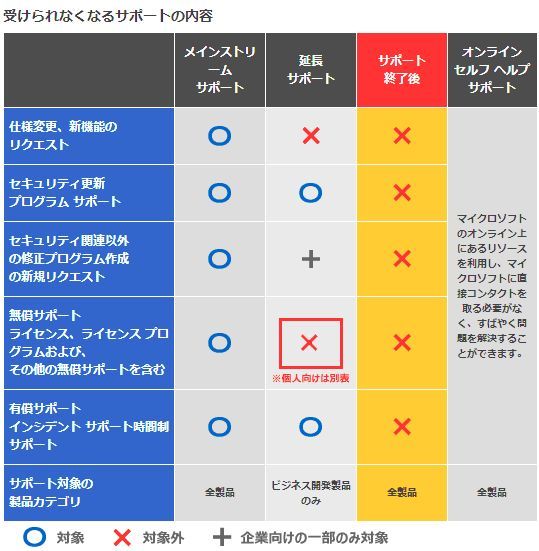
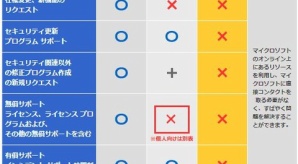
この表のなかではセキュリティ更新がなくなるのが痛いっすね
ところが重要なのは一番上の段の仕様変更、新機能のリクエストがメインストリームサポートのみ提供されてることっす
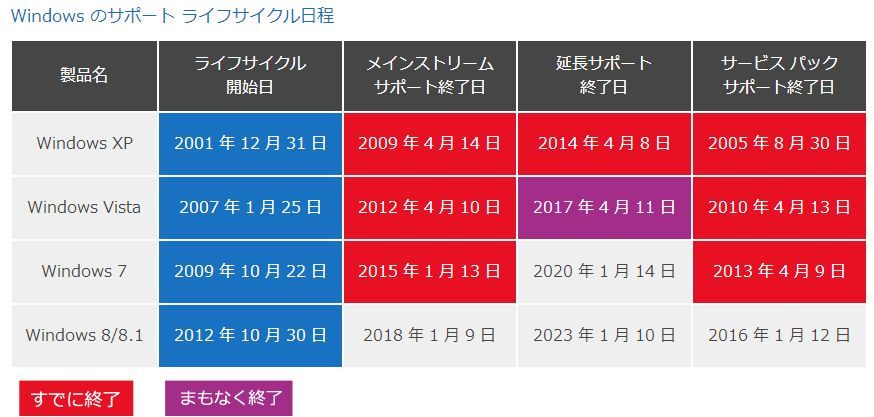
Windows7も実はメインストリームサポートは終了しています
ってことは今後Windows7に関しては現状維持ってことです
(まぁそれでも十分といえば十分ですね)
僕が使用しているVistaもあと2年で終了っす・・・・・・・
パソコン本体が潰れるかサポートが終了するか・・・・どちらが先にくるんでしょうね・・・・・
引用サイト
https://www.microsoft.com/ja-jp/windows/lifecycle/eos/consumer/default.aspx
【Windows10】Windows10無償アップグレードってどうなの?
2015年の7月下旬にWindows10がリリースされました
2ヶ月たちました・・・・・。
Windows7ユーザーの方、8/8.1ユーザーの方如何お過ごしですか?
うまくできた方、そうでもない方、、、、色々だと思います
まだまだ様子見ていらっしゃる方多いと思いますが
ここから先は 僕個人の見解です(`・ω・´)
企業的な見解は 「様子見」が妥当になりつつありますが
様子見るならもっと期間をあけたほうがいいでしょうね。
日本版は「Cortana」が実装されなかったため
今後の大幅Update(SP1になるかは不明)で導入時にどのような不具合がでてくるか・・・。
パソコン全般に明るくて、興味がある方は お奨めです
トラブルどんとこい!初期化なんて難しくないぜ!ってお考えの人は良いです
パソコンはあまりちょっと・・・な方で
パソコンをどうしても手放せない、トラブルがあっては困る方はアップデートしないことをお奨めします
まずどのようなトラブルが出ているかを紹介します

A群 そもそもUpgradeができない系
・Upgrade自体できない
→エラーmsgを吐き出してインストールが進まない場合
・通知領域(画面右下の小さなアイコンが並んでるところ)からUpgradeのアイコンが出てこない
上記二つは直接マイクロソフトダウンロードサイトから落としてみてどうか
後は常駐解除で改善の余地があります
Windows 10 のディスク イメージ (ISO ファイル) のダウンロード
B群 UpGrade失敗系
・Update失敗 Windows起動ができません
→この時点でOS初期化の選択肢が発生します・・・・・。
・何度もUpdateから自動的に復元をしようとする
→これはまだマシなトラブルです。前のOSに戻してくれます・・・・
デスクトップ画面まで表示ができないなどのトラブルの場合は、メーカーロゴマークの後に今日終了を2度繰り返してみる。うまくいけば自動修復画面が出てきて、ロールバックできる可能性があります
C群 Upgrade完了! だけど・・・・系
・特定ソフトウェアが動かない
→ソフトウェアの入れなおし、Update可能なソフト
・特定機能が動かない(WEBカメラ起動不可、音が出ない、画面が正常に表示できない、ネットワーク障害)
・マイクロソフトのsw動作ができない(Edge起動不可、ストア起動不可、スタートボタン操作不可など)
→これ僕のパソコンも症状でました
・遅い!
・使いづらい
→これも立派なトラブルですね 期待してたものと違うのですから・・・。
8/8.1をお使いな方は画面操作は似てるのでなじみがありますが
7からの方はちょっと扱いづらいかも・・・・・・。
C群の場合、ロールバック(前のOSに戻す)ことができます
→この機能は31日以内しか使えません。お試し期間みたいなものですね( ´,_ゝ`)
結構ニュースや宣伝をみてると このロールバックができるから
とりあえず10にあげてみましょう!的な情報を見ますが
ロールバックも失敗する時はOS起動不可になりますから
データバックアップは確実にとりましょう
AD
ロールバックの記事を提供してるメーカーのURLです
(Googleで検索Hitした順)
■富士通
アップグレードしたWindows 10をWindows 8.1 / Windows 7に戻す方法を教えてください
■Sony
Windows 10にアップグレードしたVAIOをもとのOSに戻す方法
■Asus
Windows 10 - 元のOSへ戻す
Windows 10 - 元のOSへ戻す機能に関して
■NEC
Windows 10にアップグレードしたパソコンをWindows 7に戻す方法について教えてください。
Windows 10にアップグレードしたパソコンをWindows 8.1に戻す方法について教えてください。
◆DELL
Windows 10にアップグレード後、旧OSに戻す方法
style="display:inline-block;width:320px;height:100px"
data-ad-client="ca-pub-6391873070591648"
data-ad-slot="8219450672">
ランキングに参加しています.
記事内容が役にたちましたら、押して頂けるとうれしいです。励みになります^^
にほんブログ村
修正情報 2016 1/17 追記 誤植訂正
【OS全般】常駐カット(常駐停止)
PCが遅い? いやWindowsの起動が遅い時の対処方法として
よく使われるのが常駐解除(常駐停止)という手段があります
これは、WindowsにインストールされているSWの中に常駐して動き続けるプログラムがあります
それを止めることです
【メリット】
起動時の負担軽減
起動動作の改善
【デメリット】
止めたSWが動作をできない(但し、任意で起動は可能)
昔、ADSL時代にFlets接続ツールなるものがありましたが、これも常駐ソフトでした
常駐止めると、ネット接続不可になることがあります
後はBuffaloの簡単ユーティリティ系のソフトも止めると同じ状況を作ることがあります
セキュリティSWはこれである程度機能は止まるようですが
SWによって止め方が異なる為 、詳細はセキュリティSWサポートに確認するのがいいでしょね
外した常駐が戻るケースが多いっす
【方法】Windows XP、Vista、7はこの方法で可能です
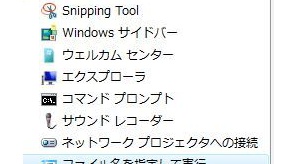
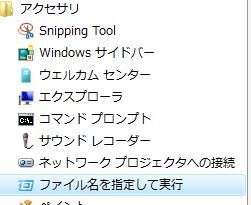
1.スタートボタン→すべてのプログラム→アクセサリ→ファイル名を指定して実行
もしくはキーボードのWindowsボタンを押しながら「R」ボタンを押す
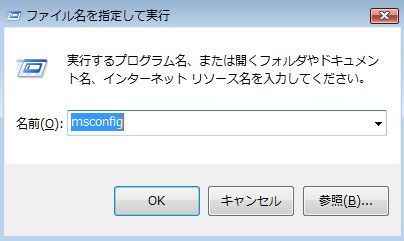
2.名前に「msconfig」を入力してOKボタンを押す
※ユーザーアカウント制御は「続行」を選択
3.システム構成の画面でスタートアップのタブを押して すべて無効化のボタンを押す
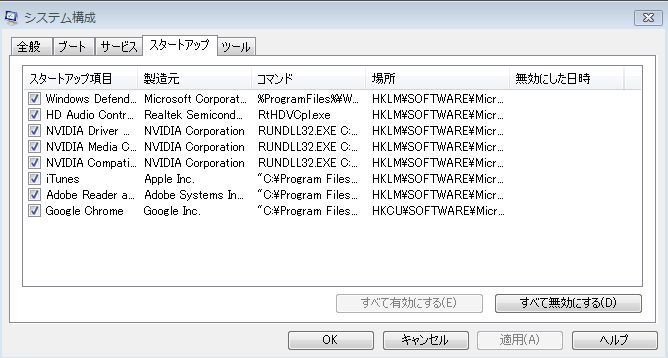
(再インストール直後なので常駐少ないっす・・・)
4.システム構成の画面でサービスのタブを押す
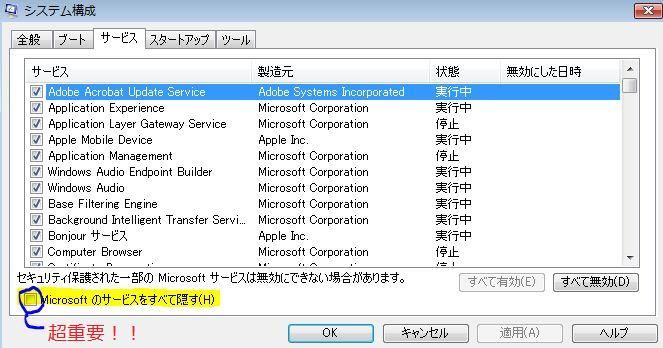
4-1. 【重要】 構成画面の左下の「マイクロソフトのサービスをすべて隠す」に必ずチェックを入れる!
(チェックをつけるとMS以外のサービスを表示します)
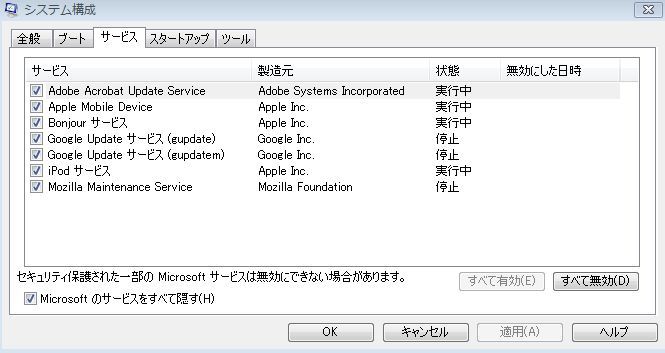
4-2. すべて無効にするを選択しOKボタンを押す
5.PC再起動指示が出てくる為再起動を行う
Windows 8/8.1 10については上記のやり方ではサービス項目しか停止できません
やり辛いことにスタートアップタブはタスクマネージャに左遷されました・・・
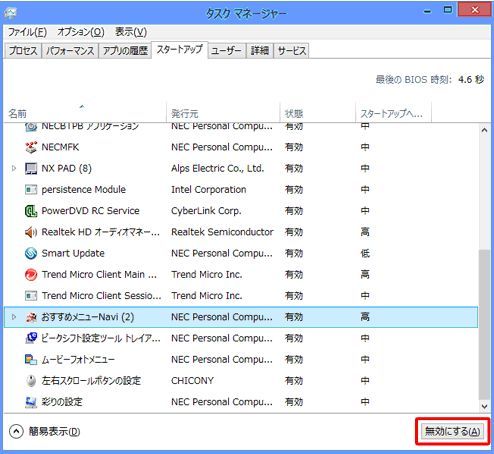
こっちのOSだとすべて無効にするのボタンが無いから一つ一つ丁寧に停止しないといかんとです・・・・
誠に遺憾です・・・・
この作業を実施した後に、何かSWが動かないとか
不便さがあれば逆の手順で戻せばOKです
【OS全般】システムの復元ができない?
システムの復元
それはWindowsシステムを一定のポイント(過去のWindowsの状態)に戻してくれる便利な機能です
ところが、これはシステムが保護されてこその動作なんです・・・・。
まれーになんですが これが保護されてない状態のまま稼動してる場合がありますので
この記事ごらんになった方はすぐにチェックすることをお勧めします(。・ω・)ノ゙
余談ですが外れる原因として、Update起因、ウィルス起因、システムトラブル起因などがあります・・・。
【チェック方法】 Vista/7
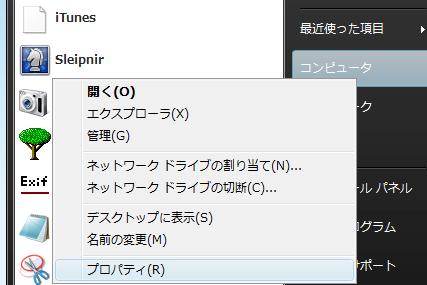
1.システムのプロパティの起動
スタート→コンピュータを右クリック→プロパティを左クリックする
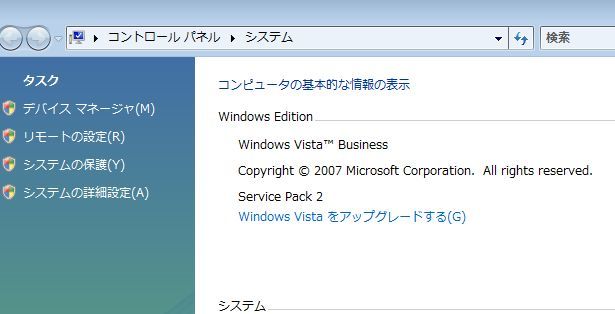
VISTA、7の場合は「コンピュータの基本的な情報の表示」が出てくるので
左側の「システムの保護」を左クリック
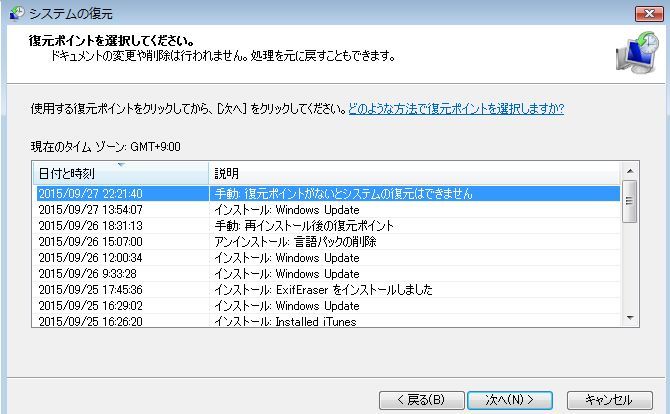
2.システムのプロパティ→システムの保護タブで
自動復元ポイントのローカルディスク(C:)(システム)にチェックがあることを確認。
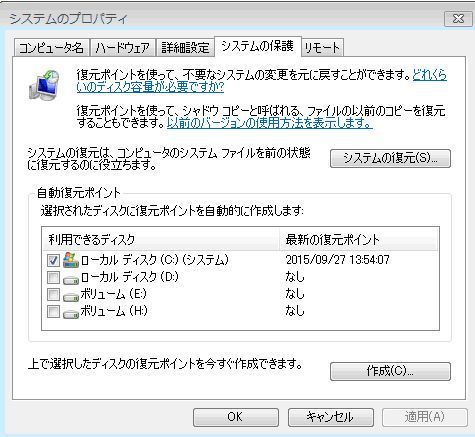
もし外れていたなら、同時に復元ポイントの作成をお勧めします
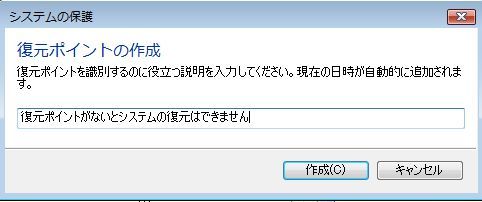
名前は何でもかまいません(☆゚∀゚)
【個人的感想】
ライトなトラブルには強いのがシステムの復元と認識しています・・・・・。
これはあくまでもWindowsの認識を過去の状態に戻す方法なので、ほかSW起因だと
以外と直らないことがあります。またWindowsそのものが不安定な時に行うとトドメになりかねません
データバックアップは必ず行ってください
XPの場合は
1.システムのプロパティの起動
スタート→マイコンピュータを右クリック→プロパティを左クリックする
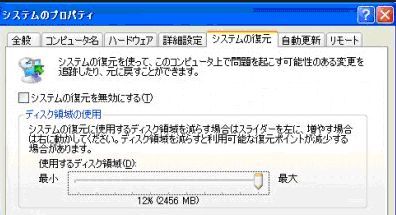
システムの復元タブをクリックして「システムの復元を無効にする」のチェックが無いことを確認
8/8.1 10の場合は
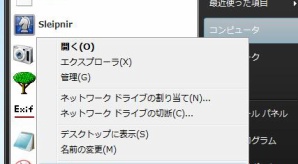
1.キーボード左下のスタートボタンを押しながら「X」ボタンを押す
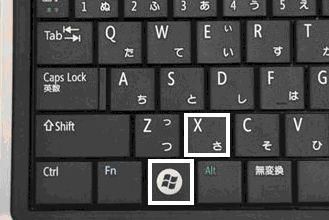
すると画面左下にメニュー表示が・・・(8.1/10は画面左下のスタートボタン右クリックでも可能)
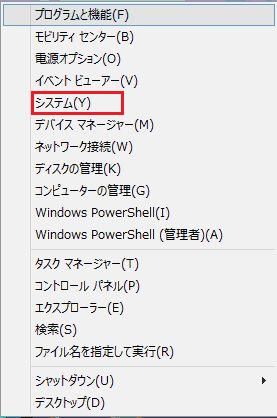
システムを押すと 「コンピュータの基本的な情報の表示」
後はVista/7と同じ手順で行えます
【Vista】Itune12.2とIOS9.0
Ituneのバージョンが変わりました Windows7以降は12.2
http://www.apple.com/jp/itunes/download/
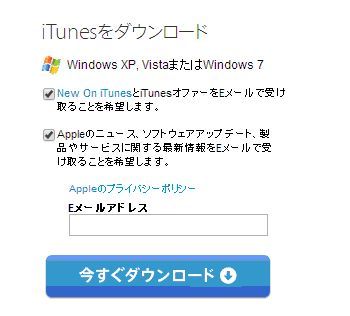
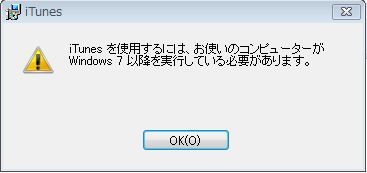
これダウンロードして続けるとインストールできないmsgが発生します
このversionは12,2
実はVistaに対応していません・・・・・・・
左下に記載されているソフトウェアを見ると・・・・・
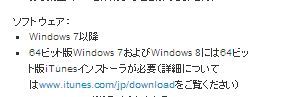
Windows7以降だって・・・・(((( ;゚д゚)))
ここのサイト多少改変があって、前はVistaとかXPとも書いてはいなかったんですが
追記されて内容も変わったのかなと思って試しに入れてみたのですが駄目でした。゜(´Д`)゜。
Vista、XP用のダウンロードはこちらから
Windows用のiTunes 12.1.3(32ビット)
Windows用のiTunes 12.1.3(64ビット)
ちなみにうろ覚えで恐縮ですが、IOS9にしたIphoneの場合
12.1.3じゃないと同期失敗したような・・・・・ 以前の12.1の時に Iphone6とIos9の組み合わせで同期したときにエラーがでたような・・・・ すぐにItuneのバージョンを戻したのでキャプチャが取れなかったのが残念っす
まだまだっすね・・・・・
【Vista】ユーザープロファイルエラー
パソコンの起動順番でOS起動後にユーザーアカウントのプロファイルを読み込みにいきます
が
たまーに、下記のエラーmsgを吐き出して読み込めないときがあります・・・・。
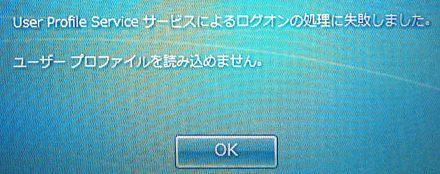
User Profile Service サービスによるログオンの処理に失敗しました。
ユーザープロファイルを読み込めません
これ、XPのころからちょくちょくあったのですがVista、Windows7になって顕著に出た印象があります
(このエラーはWindows8/8.1でも発生したようです)
【対処方法】
1.セーフモード起動からシステムの復元をする
セーフモード起動方法は起動時にメーカーロゴが出たときにF8ボタン連打
Windows8以降はShiftボタンを押しながら再起動の文字をクリック
Vistaのころはまだ対処方法が上記の方法で直ることが多かったですが
Windows7の場合はセーフモードでもログインができない場合が多い
(臨時アカウントでログインをする機能があるため)
システムの復元ができない場合は下記のマイクロソフト文書番号:947215をみてレジストリ操作・・・・
文書番号:947215
一歩間違うとOS起動不可になります。。。使用時は慎重に・・・・・
パソコンの動作が重い Updateって何?
パソコンの動作が重い・・・・・
これほど憂鬱なPCライフはないですね・・・・・
これについてはお使いの方ご自身が認識をしないといけないことがあります
それは、何が遅いのかです
・Windowsの起動が遅い
・Windowsの動作全般が遅い
・インターネットブラウザの起動が遅い
・ブラウザでURLをクリックした後の次の動作が遅い
・ブラウザ動作全般が遅い
・特定SWの動作が遅い・・・・・
細分化するとめんどくさくなるほどあるのでしょうけど
何ががわかってないと直らないものです
全部述べあげると右スクロールバーが1mmぐらいになってしまうので
時間があるときに個別に書こうと思うっす(*゚▽゚*)
後はいつから(When)何をしてから(How)ってことが重要ですね
サポートセンターの方はここから何をすべきかに辿り着きます
さておき、本題へ
毎月第二水曜日(もしくは第三水曜日) Windowsユーザーの人は注意が必要です
ご存知の方も多いと思うんですが敢えて書きます
当月のWindowsUpdate公開日 なんですよね・・・・
Updateって何? 簡単に言えばWindowsを更新です
今までのWindowsの状態じゃ駄目だから 更新して弱いところ直しちゃいます機能です
便利っすねー(`・ω・´)
スケジュールはおおよそ決められています
マイクロソフト セキュリティ TechCenter
差分が発生するのでその日以降で捉えておくほうがよいでしょね
これ、何で注意が必要かっていうと
大幅なプログラム更新となるので 動作遅延のきっかけになることがあります
いえ、動作遅延で済めばまだいいっす
トラブルの中にはパソコン起動しないケースもあるっす・・・・
ほとんどのPCは問題なく終えるでしょう
ただし過去にSWとの組み合わせでPCが起動できないって事例も多々あったっす。゚(゚´Д`゚)゜。ウァァァン
特にセキュリティSWが・・・
近年そのようなトラブルは減りつつありますが
警戒は必要です
バックアップを取るならUpdate前がよいっすね
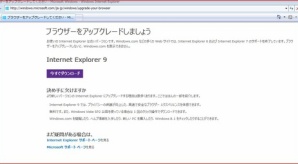
【Vista】IEの現状 VistaはIE9まで
最近調べてみるとIE9まで対応してるようです
参照サイト
最新の" Internet Explorer "をご利用ください
じゃあ IE7で実際ダウンロードしようとマイクロソフトサイトに行くと強制的に次の画面が出ます

ほほーお膳立てしてくれるとはやるな MS!
って思っていたら 落とし穴・・・・・
今すぐダウンロードするを押すと
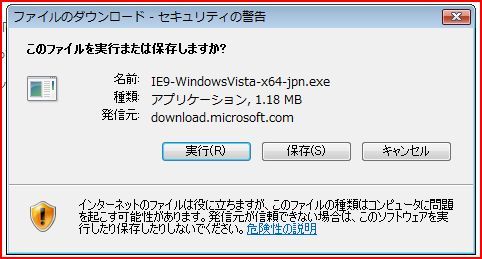
あれ?違和感が・・・・・
おお?
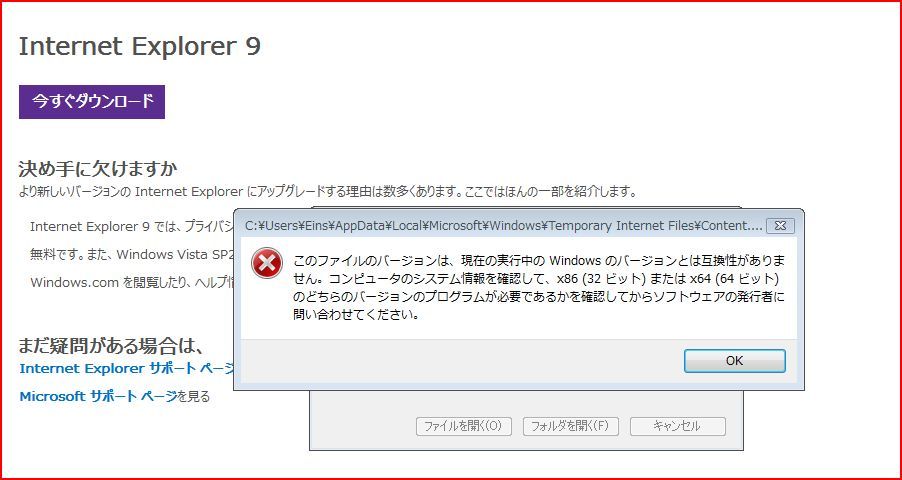
何故だ・・・・。
よーく見てみるとプログラム名に64Bitって書いてるじゃない・・・・・
せっかく提供してくれているページが64Bit用専用とは
とんだ ドジっ子ですね( ̄ー ̄)ニヤリッ
これはIEで起こる症状で、実はほかブラウザから開くと全く起きないんですよね・・・
IE7でマイクロソフトのページにいくと必ず下記URLに飛ばされるようです
http://windows.microsoft.com/ja-jp/windows/upgrade-your-browser
【対処方法】
1.他のブラウザをインストールする
その後下記URLにアクセスしIE9を入れる
2.他のパソコンから下記URLにアクセスしダウンロードをする
USBメモリキーなどに落とし該当PCでインストールをする
http://windows.microsoft.com/ja-jp/internet-explorer/download-ie
注意 これは32Bit用です
VistaSP2以外の方
IE8とIE9は SP2じゃないと更新できません
ひたすらUpdateを実施してSP2にするか手動Updateするかしか方法がありません
参照サイト
Internet Explorer 9 をインストールするための前提条件
https://support.microsoft.com/ja-jp/kb/2399238マイクロソフトダウンロードセンターから下記のプログラムを入手する
(IE7じゃ駄目ですよ・・・・・)
【32BIT用】
Windows Server 2008 Service Pack 2 および Windows Vista Service Pack 2 (5 言語用スタンドアロン版) (KB948465)
http://www.microsoft.com/ja-jp/download/details.aspx?id=16468
【64BIT用】
x64 ベース システム用の Windows Server 2008 Service Pack 2 および Windows Vista Service Pack 2 (5 言語用スタンドアロン版) (KB948465)
http://www.microsoft.com/ja-jp/download/details.aspx?id=17669

Vista系 現在のVistaの現状
1~2年に1回は初期化(OSの入れなおし/OS再インストール)を実施するようにしています
そろそろやらなけれなー(´;ω;`) と重い腰を上げてやりました
発売当時、圧倒的人気だったXPの前に 駄目な子烙印を押されたVista
未だに使っていますがそろそろ世の中の流れにおいていかれそうです・・・・・・・。
個人的にはVistaは好きでした
ただ、OS再インストールすることで遭遇するトラブルが多数あったのです
そろそろやらなけれなー(´;ω;`) と重い腰を上げてやりました
発売当時、圧倒的人気だったXPの前に 駄目な子烙印を押されたVista
未だに使っていますがそろそろ世の中の流れにおいていかれそうです・・・・・・・。
個人的にはVistaは好きでした
ただ、OS再インストールすることで遭遇するトラブルが多数あったのです
このブログについて
◆自己紹介
初めましてEins(アイン)と申します。当方Blogにお越しいただきありがとうございます
パソコン暦20年というと、すげーパソコン詳しいんじゃない!って言われますが実際そんなことありません・・・。
何故なら範囲が広すぎて、やってない事については無知に近いのです・・・・
一時期コールセンターでテクサポと営業経験がある為 OS操作やHW、トラブルシューティングのノウハウを持っています。現在の生業もパソコン関係です
テクサポ時代に、パソコンの情報ってもっと役立つ情報が出ていても良いんじゃないか っという想いからこのBlogを立ち上げることになりました。
◆免責事項
当Blogに掲載されている情報は、個人的にしらべたものであり、その内容の正確性や安全性を保証するものではありません。記事で紹介している情報で被ったいかなる損害に関しても、搭載とでは一切の責任を負いかねます
またBlogで掲載している情報については、予告なしに内容が変更される場合もございます。予めご了承ください
◆ 当Blogへのリンクについて
リンクフリーです。特に連絡は不要です
◆リンク先の情報について
当Blogに貼られているリンクの中には、第三者のサイトへのリンクが含まれているます。移動された先のWEBサイトの内容の審議等につきましては一切責任を負いかねますのでご了承ください
◆不適切な内容があった場合
メールにてご指摘頂けましたら修正いたします
画面サイドにあるメールフォームからご入力ください
◆アフィリエイトについて
当Blogは各アフィリエイトに参加しています
初めましてEins(アイン)と申します。当方Blogにお越しいただきありがとうございます
パソコン暦20年というと、すげーパソコン詳しいんじゃない!って言われますが実際そんなことありません・・・。
何故なら範囲が広すぎて、やってない事については無知に近いのです・・・・
一時期コールセンターでテクサポと営業経験がある為 OS操作やHW、トラブルシューティングのノウハウを持っています。現在の生業もパソコン関係です
テクサポ時代に、パソコンの情報ってもっと役立つ情報が出ていても良いんじゃないか っという想いからこのBlogを立ち上げることになりました。
◆免責事項
当Blogに掲載されている情報は、個人的にしらべたものであり、その内容の正確性や安全性を保証するものではありません。記事で紹介している情報で被ったいかなる損害に関しても、搭載とでは一切の責任を負いかねます
またBlogで掲載している情報については、予告なしに内容が変更される場合もございます。予めご了承ください
◆ 当Blogへのリンクについて
リンクフリーです。特に連絡は不要です
◆リンク先の情報について
当Blogに貼られているリンクの中には、第三者のサイトへのリンクが含まれているます。移動された先のWEBサイトの内容の審議等につきましては一切責任を負いかねますのでご了承ください
◆不適切な内容があった場合
メールにてご指摘頂けましたら修正いたします
画面サイドにあるメールフォームからご入力ください
◆アフィリエイトについて
当Blogは各アフィリエイトに参加しています
Cookieを使用することにより、インターネットにおけるご自身のサイトや他のサイトへのアクセス情報に基づいてユーザーに広告を配信することが可能になります。
情報提供を望まない場合は、Googleのポリシーと原則のページより、Cookieオプションを使用しないように設定することができます。
チラシの裏2
Q1.WEBサイトの改ざんについて、正しい記述はどれですか?
A.静的なWebサイトは、Webサーバーに配置しているファイルを表示するだけなので、改ざんされることはない
B.webサイトを更新できるPCを限定することで、改ざんのリスクを抑えることができる
C.改ざんを検出するツールは存在しないので、Webサイトを公開している場合は24時態勢で監視する必要がある
D.改ざんされると、利用者の画面に表示される見た目が変わるため、すぐに気づくことができる
Q2.DNSキャッシュの有効期限として指定される値はどれですか?
A.LMIT
B.CHCHE
C.DNSSEC
D.TTL
Q3.メールの送受信に無関係なポートはどれですか
A.25番
B.110番
C.123番
D.587番
Q4.冗長化について、正しい記述はどれですか?
A.ネットワークを冗長化すると、データがループする可能性があるため、冗長化できない
B.メイン回線とバックアップの回線を用意するときは、まったく同じ性能でなければならない
C.障害を想定し、切り替えのテストを実施する必要がある
D.停電が発生した場合はいずれの機器もつかえなくなるため冗長化は必要ない
Q5.
A.
B.
C.
D.
Q6.
A.
B.
C.
D.
Q7.
A.
B.
C.
D.
Q8.
A.
B.
C.
D.
Q9.
A.
B.
C.
D.
Q10
A.
B.
C.
D.
【回答】
Q1.B
Q2.D
Q3.C
Q4.C
Q5.
Q6.
Q7.
Q8.
Q9.
Q10
【補足】
Q1.
Q2.
Q3.
Q4.
Q5.
Q6.
Q7.
Q8.
Q9.
Q10
チラシの裏
Q1.暗号を使う目的として正しくないものはどれですか
A.盗聴によって通信データを参照されないようにする
B.送信した内容を書き換えられないようにする
C.PCがウィルスに感染しないようにする
D.他人になりすまして送信されないようにする
Q2.SSLと比べ、IPsecを使うメリットとして正しいものはどれですか
A.暗号化方法が異なるため、安全性が高い
B.Webブラウザがあれば他にソフトウェアが必要ない
C.ウィルス対策ソフトを導入する必要がない
D.アプリケーションによらず、暗号化通信を行うことができる
Q3.無線LANの暗号化について正しい記述はどれですか
A.無料で利用できる無線LANでも有名な企業が提供していれば安全である
B.WEPは盗聴される可能性があるが、周囲に人がいなければ問題ない
C.WPA2で暗号化した無線LANでもウィルスに感染する可能性がある
D.暗号化された無線LANを使えば、HTTPSで暗号化しなくても問題がない
Q4.電子署名とデジタル署名の違いとして正しいものはどれですか
A.電子署名は日本でしか使えないが、デジタル署名は海外で使える
B.電子署名は目に見えるが、デジタル署名は目に見えない
C.電子署名を実現する仕組みの一つがデジタル署名である
D.電子署名とデジタル署名は同じである
Q5.電子証明書を使った認証方式はどれですか?
A.BASIC認証
B.ダイジェスト認証
C.クライアント認証
D.WSSE認証
Q6.脆弱性について正しい記述はどれですか?
A.多くの人が使っているソフトウェアには脆弱性は存在しない
B.ソースコードが公開されているソフトウェアには脆弱性が存在しない
C.脆弱性診断ツールを使っても検出できない脆弱性がある
D.有料のソフトウェアはサポートが終了しても脆弱性があれば修正される
Q7.SQLインジェクションについて、正しい記述はどれですか?
A.SELECT以外のSQL分も実行できる場合がある
B.テーブルに存在する列の名前がわからないので攻撃は成立しない
C.SQLインジェクションを防ぐ方法は存在しない
D.プリベアドクエリーを使えば攻撃はできない
Q8.XSSの正式な名前はどれですか?
A.Cross Site Scripting
B.Extensive Site Scripting
C.XML Site Scripting
D.Cascading Style Sheet
Q9.WAFについて、正しい記述はどれですか?
A.IPSやIDPSを導入していれば、WAFは不要である
B.ネットワークに設置するため、ハードウェアの購入が必要である
C.攻撃によってはWAFを使っても防げない脆弱性がある
D.ファイアウォールを設定していれば、設定を変えるだけで使用できる
Q10 脆弱性診断について、正しい記述はどれですか
A.手作業では実施できない
B.ツールを用いればすべての脆弱性を検出できる
C.診断を行うだけなので、外部のサーバーに対して行っても問題ない
D.診断を行うと、Webサーバーのログに記録される
Q11 HTMLのhiddenフィールドについて、正しい記述はどれですか
A.表示されない項目の為セットされている内容を利用者は閲覧できない
B.表示されない項目だが、セットされている内容がサーバー側に送信される
C.サーバー側で生成されたHTMLファイルなので、書き換えはできない
D.不適切な内容が送信される可能性があるため、廃止が検討されている。
【回答】
Q1.C
Q2.D
Q3.C
Q4.C
Q5.C
Q6.C
Q7.A
Q8.A
Q9.C
Q10.D
Q11B
【補足】
Q1.
Q2.
Q3.
Q4.
Q5.
A.BASIC認証
B.ダイジェスト認証
C.クライアント認証
D.WSSE認証
Q6.
Q7.
Q8.
Q9.
Q10
